
Werkzeug
Entwurf mit Nachweispflicht: Diese Seite bleibt auf noindex, bis die erforderlichen Belege veröffentlicht sind.
Werkzeuge und Arbeitsabläufe
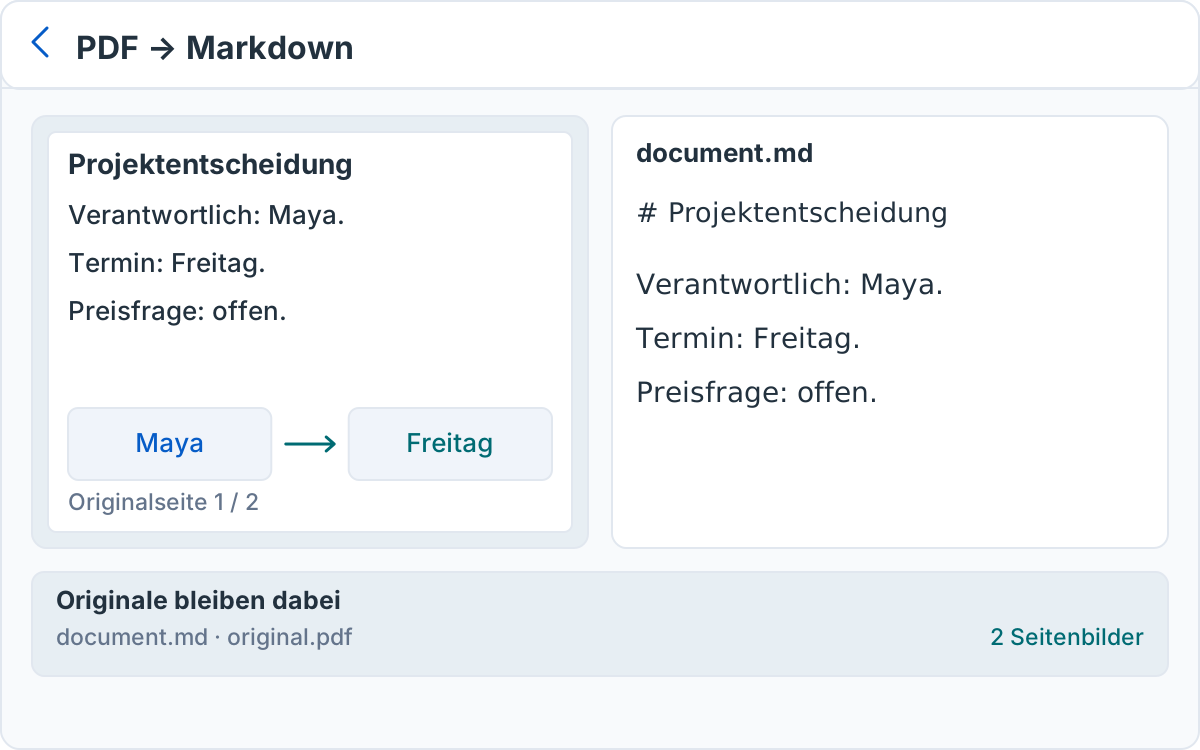
PDF-Material in einen Arbeitsbereich importieren
PDF oder portables Konvertierungs-ZIP auswählen, prüfen und Markdown samt Originalquellen sicher behalten.
Dein lokaler Arbeitsbereich. Deine eigenen Dateien. Verfügbarkeit →
Verfasst und geprüft vom Pocket-Orbit-ProduktteamAktualisiert 11. Oktober 2026
Quelle, Korrektur und Arbeitsnotiz
Echte Browser- und Mac-Oberflächen mit originalem synthetischem Lehrmaterial.
Pocket Orbit01 / 05
01
Vor dem Import
Arbeitsbereichskopie und Mac-Pro-Zugriff prüfen. Direkte Konvertierung verwendet PDFKit/Vision, Browserpakete PDF.js/Tesseract. Der Text kann unterschiedlich ausfallen. Konvertierung ruft kein generatives Modell auf.
02
Mac-Bedienelemente
Markdown importieren… → PDF wählen. Seiten (z. B. 1-3,5), erforderliches Passwort, Erkennungssprache und optional OCR für alle Seiten auswählen. Umwandeln, Text prüfen, Arbeitsnotiz importieren. Das Browser-ZIP über dieselbe Dateiauswahl öffnen. Bedienelemente sind Implementierungsreferenzen; Releasebilder und mobile UI werden separat abgenommen.
03
Importierte Bestandteile
Eine Arbeitsnotiz enthält Seitenabschnitte, bearbeitbare Abschrift und relative Links. Original-PDF und Seitenbilder werden in Arbeitsbereichsanhänge kopiert. Das Manifest bewahrt Seitenzuordnung, Methode und Prüfflaggen. PDF-Pixel werden nicht zu bearbeitbaren Stiftstrichen.
04
Fehler beheben
Falsches Passwort, beschädigtes PDF, unbekannte Paketversion, fehlende Anhänge oder falsche Prüfsummen stoppen den Import. Bei Ressourcenlimits weniger Seiten wählen. Quelle behalten und wiederholen. Nach Ablauf von Mac-Pro zuerst Zugriff wiederherstellen; vorhandene externe Dateien bleiben verfügbar.
05
Abbruch und Wiederholung
Vor Importbestätigung abbrechen, um den Arbeitsbereich unverändert zu lassen. Akzeptierte Schreibvorgänge nutzen das bestehende geschützte Journal. Dasselbe unveränderte ZIP erneut zu importieren bewahrt spätere Bearbeitungen. Verschiedene Konvertierungen sind getrennte Pakete.
Quellen und redaktionelle Prüfung
Verfasst und geprüft vom Pocket-Orbit-Produktteam · Aktualisiert 11. Oktober 2026
Redaktionelle TransparenzQuellen, Methode und Aktualisierungsrichtlinie
Produktangaben werden mit der aktuellen App geprüft. Angaben zu Wettbewerbern stützen sich auf datierte offizielle Quellen. Korrekturen kannst du senden an alpaca-labs.dev@proton.me.
Eine überprüfbare Aufgabe fortsetzen
Originale behalten, Ergebnis prüfen und Plattformvoraussetzungen vor dem nächsten Schritt klären.
Weiterlesen
Verwandte Belege und nächste Schritte
Funktion
Markdown-Editor für lokale Notizen
Workflow ansehen →Probiere einen kleinen überprüfbaren Workflow
Beginne mit dem Beispielordner und prüfe die Voraussetzungen für deinen Mac.