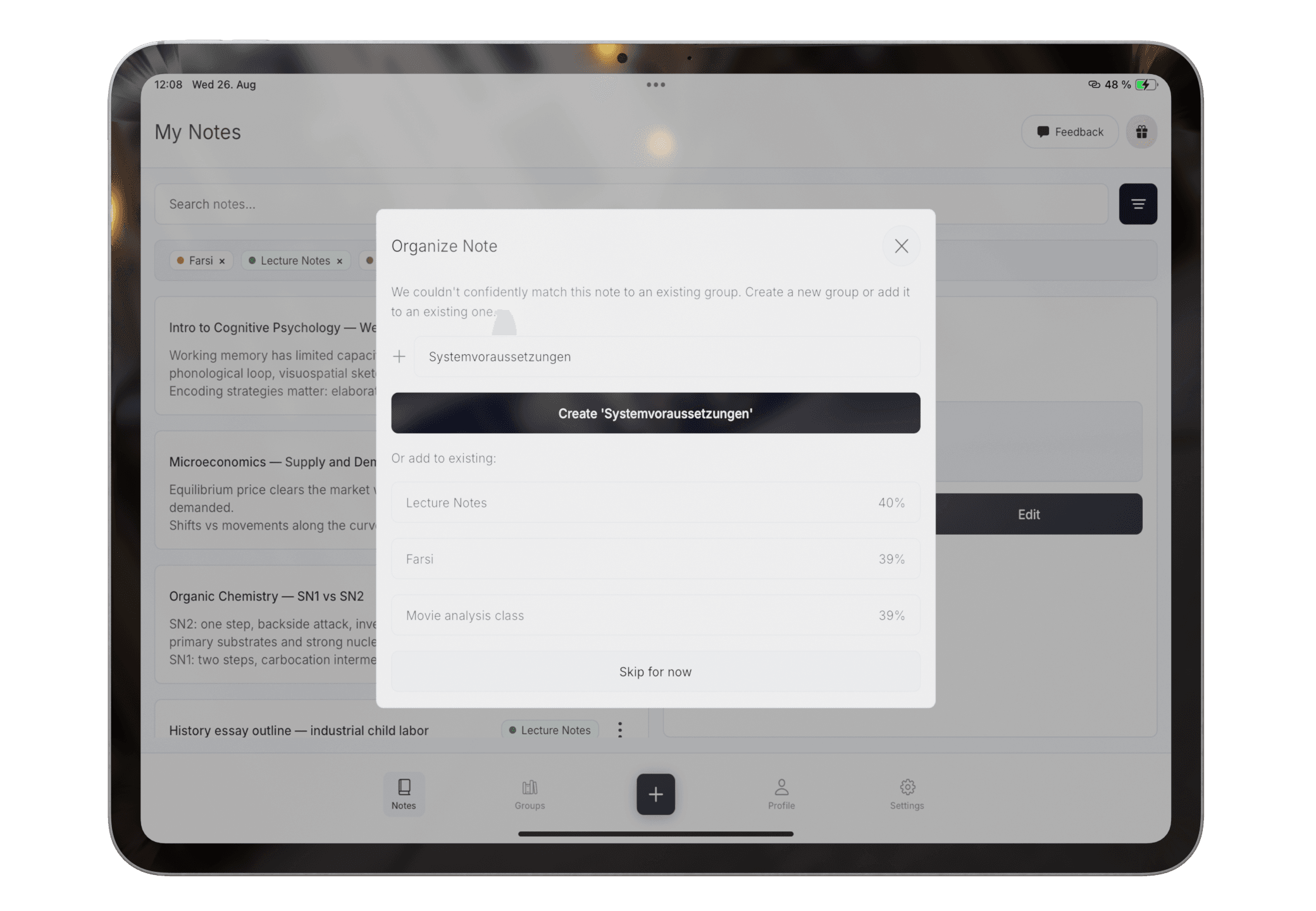
Die Seite existiert bereits
Der manuelle Wiederaufbau kostet Zeit, ohne das zugrunde liegende Material zu verbessern.
Scanmodus für Papiernotizen
Verwende gleichmäßiges Licht, starken Kontrast und eine flache Seite, damit die Quelle besser lesbar ist.
Genaue Schritte ansehen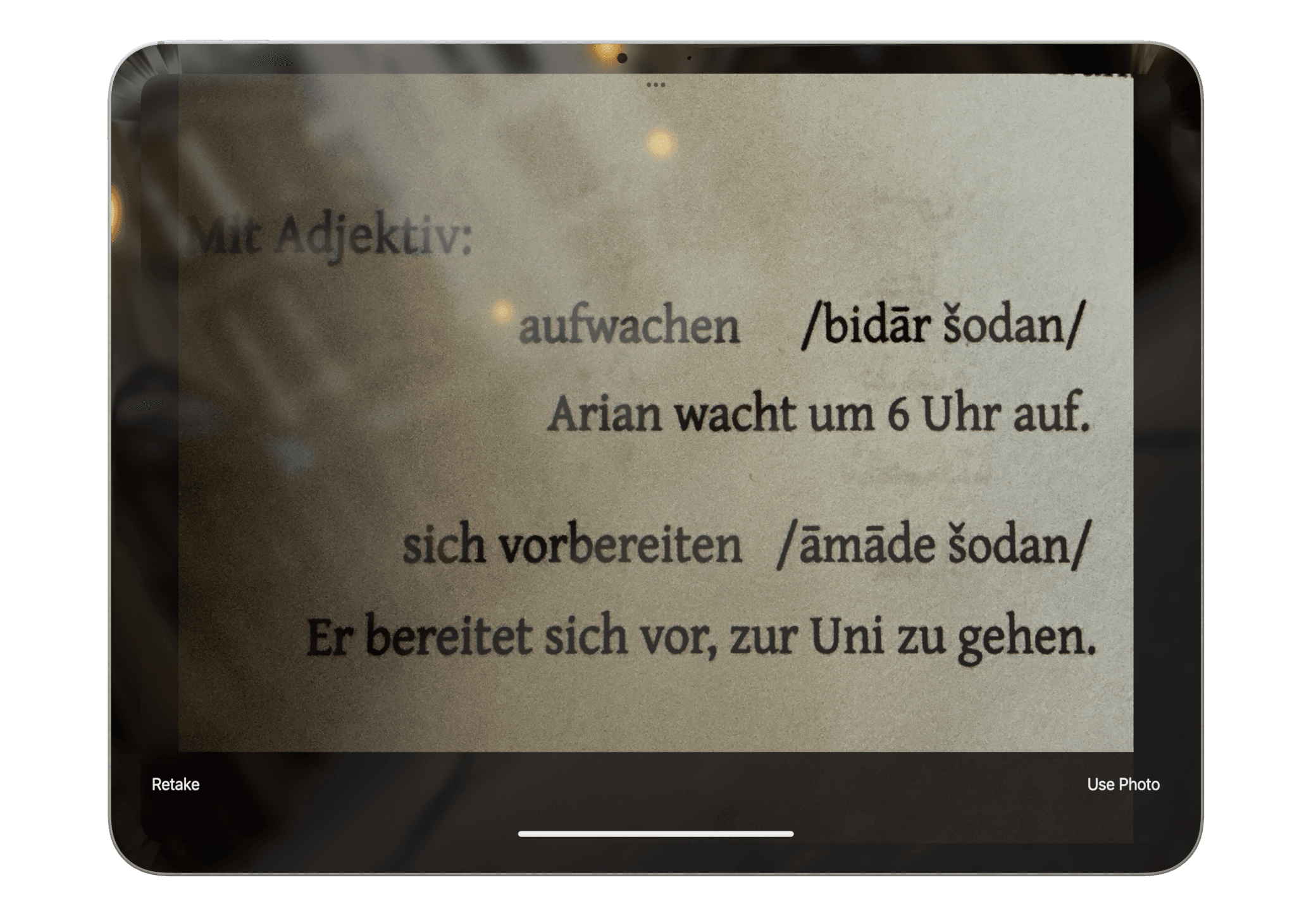
Nicht ganz. Beim Scannen wird OCR auf das Bild einer Seite angewendet. Handwriting-to-Text kann sich auch auf das Erkennen von Strichen beziehen, die direkt mit einem Stift erstellt wurden.
Gleichmäßige Beleuchtung, scharfer Fokus, hoher Kontrast, eine flache Seite und ein Ausschnitt, der die vollständige Notiz enthält, erleichtern normalerweise die Erkennung.
Produktangaben werden mit der aktuellen App geprüft. Angaben zu Wettbewerbern stützen sich auf datierte offizielle Quellen. Korrekturen kannst du senden an alpaca-labs.dev@proton.me.
Übersicht
Erfahre, wann du auf dem iPad tippen, scannen oder zeichnen solltest und wie du gemischte Eingaben in organisiertes Lernmaterial umwandelst.
Lesen: Handschriftliche Notizen auf dem iPadLeitfaden
Verbessere die Handschrift-OCR durch bessere Beleuchtung, Rahmung, Korrektur und einen organisierten Folge-Workflow.
Lesen: So scanne handschriftliche Notizen auf dem iPad in TextLeitfaden
Verstehe die Handschrifterkennung mit dem Stift, die Kamera-OCR, den Korrekturbedarf und erfahre, welcher Arbeitsablauf zu deinen Notizen passt.
Lesen: Handwriting-to-Text vs. OCR: Was ist der Unterschied?Hilfe
Erfasse eine Papiernotiz in Pocket Orbit und bereite sie zur Erkennung und Überprüfung vor.
Lesen: Scanne Papiernotizen mit OCRHilfe
Überprüfe erkannten Text und behebe wichtige Fehler, bevor du eine Notiz organisieren oder zusammenfassen.
Lesen: Korrekte HandschrifterkennungRessource
Ein druckbarer Satz von Überschriften, Prosa, Zahlen, Symbolen und Fachbegriffen zum Vergleich von Handschrifterkennungs-Apps.
Lesen: Testblatt zur HandschrifterkennungLade Pocket Orbit aus dem App Store und teste den Workflow mit deinen eigenen Notizen anhand der verlinkten Hilfeartikel.