
Funktion
Pocket Orbit
Externe Änderungen und Konflikte prüfen
Behalte beide Versionen, bis du den Unterschied verstehst.
Dein lokaler Arbeitsbereich. Deine eigenen Dateien. Verfügbarkeit →
Verfasst und geprüft vom Pocket-Orbit-ProduktteamAktualisiert 18. Oktober 2026
Der Ablauf in Pocket Orbit
Pocket Orbit01 / 05
01
Welche Version beschreibt diese Anleitung?
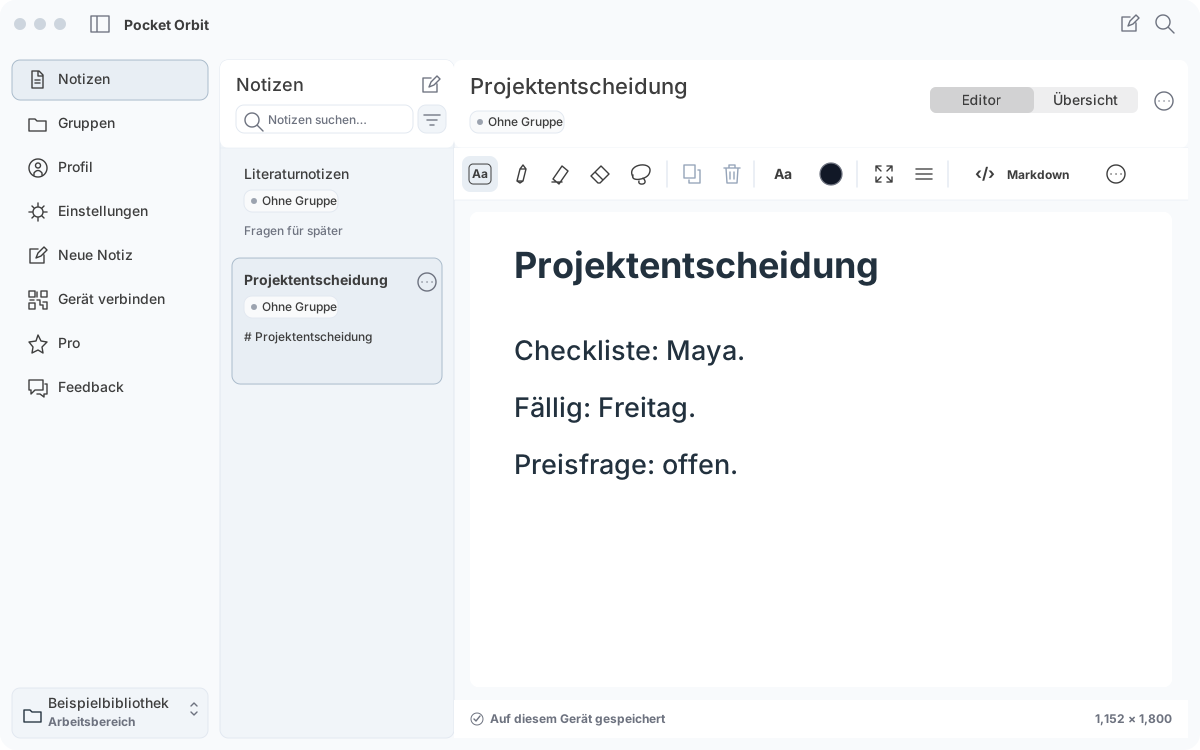
Diese Anleitung führt durch deinen Pocket-Orbit-Arbeitsbereich. Das Beispielmaterial lässt sich auch in einem gewöhnlichen Markdown-Editor öffnen.
02
Vor einem zweiten Editor
Behalte eine unveränderte Kopie außerhalb des Arbeitsbereichs. Beende eine Bearbeitung, bevor du den Editor wechselst. Ordnersynchronisierung kann eigene Konflikte verursachen und garantiert keine identische Auflösung in allen Apps.
03
Wenn der Markdown-Entwurf veraltet ist
Wenn die App meldet, dass die Notiz geändert wurde, kopiere benötigten Entwurfstext in eine separate temporäre Datei. Verwerfen lädt den aktuellen Quelltext; der private Markdown-Entwurf wird nach Bestätigung verworfen. Speichern kann bis zur Auflösung gesperrt sein.
04
Änderungen prüfen nutzen
Öffne Änderungen prüfen, wenn angeboten. Vergleiche Aktuelle Version und Gespeicherte Alternative einschließlich Text, Stiftstrichen und Markdown. Aktuelle Version behalten behält die aktuelle Fassung. Alternative als Kopie speichern bewahrt die Alternative als separate Kopie. Lies den Dialog vor deiner Auswahl.
05
Erwartetes Ergebnis und Wiederherstellung
Prüfe gewählte Notiz und gespeicherte Alternative in beiden Apps. Nur beabsichtigte Änderungen sollten bleiben. Behalte bei einem Vergleichs- oder Speicherfehler beide Kopien und kontaktiere Support mit Fehler und Build, ohne Notizinhalte zu senden.
06
Beide Änderungen vor der Auswahl erhalten
Eine kopierte Notiz verwenden. In Pocket Orbit und extern verschiedene Änderungen vornehmen. Konfliktzustand und beide Versionen vor der Wiederherstellungswahl prüfen. Akzeptierte Kopie extern öffnen. Fehlgeschlagenes Speichern nicht wiederholen, bevor klar ist, welche Quellversion ersetzt würde.
Quellen und redaktionelle Prüfung
Verfasst und geprüft vom Pocket-Orbit-Produktteam · Aktualisiert 18. Oktober 2026
Redaktionelle TransparenzQuellen, Methode und Aktualisierungsrichtlinie
Produktangaben werden mit der aktuellen App geprüft. Angaben zu Wettbewerbern stützen sich auf datierte offizielle Quellen. Korrekturen kannst du senden an alpaca-labs.dev@proton.me.
Weiterlesen
Verwandte Belege und nächste Schritte
Recherche
So prüfen wir Dateierhalt
Workflow ansehen →Probiere einen kleinen überprüfbaren Workflow
Beginne mit dem Beispielordner und prüfe die Voraussetzungen für deinen Mac.